「今日、TVerが見れないのは自分だけ?」「動画が再生できない」「アプリを開いてもエラーが出る」――そんな症状が発生したとき、最初に確認したいのがTVer側の障害情報と、自分の端末・通信環境の状態です。
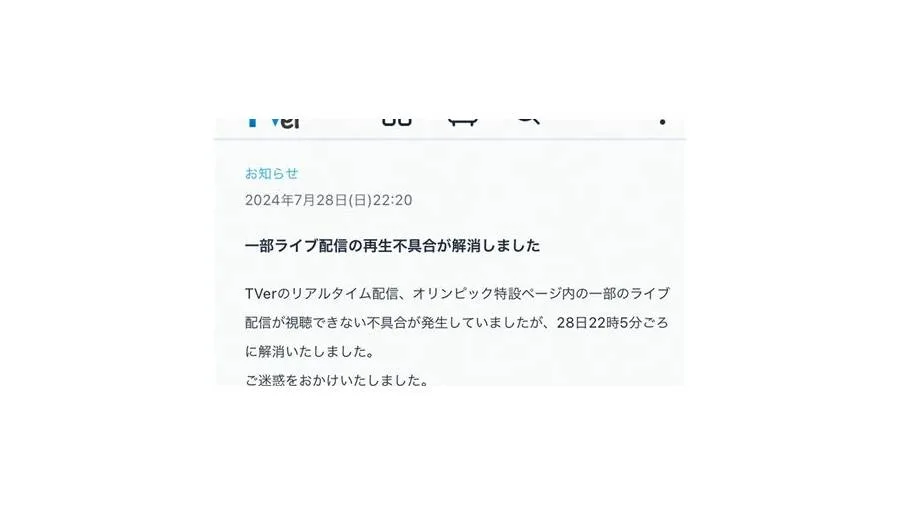
2026年10月28日時点でTVerの公式ヘルプページを確認すると、不具合・障害に関する告知では、Windows版ブラウザで画質設定が「高」に切り替わらない事象が掲載されています。また、10月22日にはお問い合わせフォームの復旧に関するお知らせも更新されています。ただし、これらの告知だけで、今日のTVer全体に障害が発生しているかどうかを断定することはできません。
【今日のTVer障害情報】公式のお知らせとSNSで現在の状況を確認
TVerが見れないとき、いきなりアプリを削除したり、端末を初期化したりする必要はありません。まずは公式発表を確認し、障害の可能性が高いのか、それとも利用環境に原因がありそうなのかを判断するのが先決です。
1.TVer公式ヘルプの「不具合・障害」を確認する最も優先したい情報源は、TVerヘルプページ内の「不具合・障害」です。ここでは、特定の端末やブラウザで発生する問題、修正状況、解消済みの不具合などが案内されています。
2026年10月28日時点で確認できる主な情報は次のとおりです。
- Windows版ブラウザの画質設定:Google ChromeおよびMicrosoft Edgeで、画質を「高」に変更しても反映されない事象が掲載されています。公式案内では、2026年7月22日に更新され、一部機能の修正が完了したと説明されています。
- お問い合わせフォーム:2026年10月22日付で復旧に関するお知らせが更新されています。これは問い合わせ窓口に関する情報であり、動画再生障害の告知とは区別する必要があります。
- TVer IDの認証:2026年10月8日付のお知らせでは、メールアドレス認証やパスワード再設定を求められる場合について説明されています。
このように、TVerの公式告知にはサービス全体の停止だけでなく、特定機能の不具合やアカウント関連の変更も含まれます。自分の症状と告知の対象が一致しているかを確認しましょう。
2.TVer公式Xの投稿をチェックする公式ヘルプに新しい告知が掲載されていない場合は、TVer公式サイトから案内されている公式Xアカウントも確認します。障害発生時やサービスに関する重要なお知らせが投稿されていないか、投稿日時と内容を見てください。
また、Xの検索機能で「TVer 見れない」「TVer 再生できない」「TVer 通信エラー」などを検索すると、同じ時間帯に同様の症状が起きているかを把握する手掛かりになります。
- 複数の利用者が、同じ時間帯に再生できないと報告している。
- スマートフォン、パソコン、テレビなど複数の端末で似た症状が出ている。
- 公式のお知らせにも、該当する不具合や障害情報が掲載されている。
これらが重なるほど、サービス側の問題である可能性を考えやすくなります。ただし、SNSの投稿数だけで障害を確定することはできません。個別の通信障害や一時的な不具合でも、似た投稿が増える場合があります。
3.「TVer障害情報の専用ページ」があるとは限らないTVerの障害状況を確認する際は、公式ヘルプの不具合・障害一覧と、公式のお知らせを使い分けることが大切です。一般的な障害監視サイトやSNSの投稿は参考情報になりますが、公式発表と同じ確度の情報ではありません。
2026年10月28日時点では、確認した公式ヘルプの障害一覧にTVer全体の停止を告知する項目は見当たりませんでした。ただし、これはリアルタイムの稼働を保証するものではなく、一時的な障害や、まだ告知されていない問題まで否定するものではありません。
【症状別に比較】TVerが見れない原因と最初に試すこと
TVerの不具合は、動画が読み込まれない、アプリが起動しない、ログインできないなど、症状によって原因が異なります。まずは自分の状況に近いものを確認してください。
| 症状 | 考えられる原因 | 最初に試すこと |
|---|---|---|
| アプリが開かない | アプリの一時的な不具合、OSやアプリの互換性、端末の空き容量不足 | アプリを終了して再起動し、OSとアプリの対応状況を確認する |
| 動画が読み込み中のまま進まない | 通信の不安定化、配信側の問題、ブラウザやアプリの不具合 | Wi-Fiとモバイル回線を切り替え、別の番組も再生してみる |
| 「通信エラー」が表示される | 一時的なネットワーク障害、VPN、回線の速度低下 | 再読み込み、アプリの再起動、VPNの切断を試す |
| 特定の番組だけ見れない | 配信期間の終了、対象番組の配信状況、個別の再生不具合 | 番組の配信情報を確認し、別の番組が再生できるか試す |
| パソコンのブラウザだけ再生できない | キャッシュ、拡張機能、CookieやJavaScriptの設定、VPN | ブラウザを再起動し、別のブラウザやシークレットモードで確認する |
| ログイン時に認証を求められる | TVer IDのセキュリティ対応、メール認証、パスワード条件の変更 | 公式のお知らせを確認し、画面の案内に従う |
ここで重要なのは、番組一覧も開かないのか、番組は選べるのに再生だけできないのかを分けて考えることです。症状が出る段階を把握すると、通信、アプリ、配信コンテンツのどこを優先して調べるべきかが見えてきます。
【まず5分で確認】TVerが再生できないときの対処法
原因が分からない場合は、影響の少ない方法から順番に試しましょう。以下の手順なら、設定や保存データを大きく変更せずに原因を絞り込めます。
手順1:TVer以外のサービスが使えるか確認する最初に、ブラウザで別のウェブサイトを開いたり、ほかの動画サービスを利用したりして、インターネット自体が正常に使えるか確認します。
ほかのサービスもつながらない場合は、Wi-Fiルーター、通信事業者の回線、端末のネットワーク設定などに原因がある可能性があります。TVerだけが利用できない場合は、アプリやブラウザ、TVer側の問題を優先して調べます。
手順2:Wi-Fiとモバイル回線を切り替えるスマートフォンなら、Wi-Fiをオフにして4G・5G回線で再生できるか試します。モバイル回線で見れない場合は、安定したWi-Fiに切り替えてみてください。
片方の回線で再生できるなら、利用していた回線やルーター、通信速度などが原因である可能性が高まります。モバイル回線では、データ通信量の上限や速度制限にも注意が必要です。
手順3:アプリまたはブラウザを再起動するスマートフォンではTVerアプリを完全に終了してから開き直します。パソコンではブラウザを終了し、再度起動して番組を再生してください。
画面の再読み込みだけで改善する場合もあります。何度も連続して操作するのではなく、再起動後に番組を選び直し、症状が変わったか確認しましょう。
手順4:別の番組や別の端末で再生する特定の番組だけ再生できない場合は、ほかの番組も試します。加えて、スマートフォンで問題が起きているならパソコン、パソコンで問題が起きているならスマートフォンというように、別の端末でも確認すると切り分けが進みます。
複数の端末と回線で同じ症状が出る場合は、TVer側の問題や番組固有の不具合も考えられます。公式発表を確認しながら、復旧を待つべきか判断してください。
【端末別に解説】TVerアプリが開かない・キャッシュ削除・更新の方法
基本的な確認を行っても改善しない場合は、利用している端末に合わせて設定を見直します。操作方法はiPhone、Android、パソコン、テレビで異なります。
AndroidでTVerのキャッシュを削除する方法TVer公式ヘルプでは、Android端末のキャッシュ削除が案内されています。キャッシュは一時的に保存されたデータで、削除によってログインできない、ページが表示されないといった問題が改善する場合があります。
- 端末の「設定」を開く。
- 「アプリ」または「アプリと通知」を選択する。
- アプリ一覧から「TVer」を選択する。
- 「ストレージとキャッシュ」を開く。
- 「キャッシュを削除」をタップする。
Androidの機種やOSのバージョンによって、メニュー名は異なる場合があります。「ストレージを消去」「データを削除」などの操作は、キャッシュ削除とは異なるため、間違えて選択しないようにしてください。
iPhone・iPadでキャッシュを削除したい場合TVer公式ヘルプによると、iOS版アプリにはAndroid版と同じキャッシュ削除機能がありません。そのため、まずはアプリの再起動、端末の再起動、アプリの更新を試すのが基本です。
それでも改善しない場合は、再インストールが選択肢になります。ただし、アプリを削除すると、TVer IDにログインしていない場合に「お気に入り」などのデータが消去される可能性があります。削除する前に、ログイン状況や必要なデータを確認してください。
TVerアプリを最新版に更新する方法古いアプリを利用していると、最新のサービス仕様や端末のOSとの組み合わせによって問題が起きることがあります。アプリストアを開き、TVerに更新が表示されていないか確認しましょう。
- iPhone・iPad:App StoreでTVerを検索し、更新ボタンが表示されていれば更新する。
- Android:Google PlayでTVerを検索し、更新できる場合は最新版にする。
- Fire TV・スマートテレビ:端末のアプリ管理画面やアプリストアで更新状況を確認する。
アプリの更新ができない場合は、端末のOSがサポート対象かどうかも確認してください。2026年10月6日には、iOS 16のTVer公式サポートが終了しました。iOS 16の端末は、アプリが動作する場合でも動作保証の対象外となり、アプリの更新や新規インストール、再インストールができなくなります。
このため、iPhoneで突然TVerが不安定になった場合、単にアプリの不具合と判断せず、iOSのバージョンも確認が必要です。端末自体がiOS 17以降に対応していない場合は、OS更新による解決ができない可能性があります。
パソコンでTVerのブラウザ再生ができない場合パソコンでは、Google ChromeやMicrosoft Edgeなどのブラウザ設定が再生に影響することがあります。TVer公式ヘルプでは、次の方法が案内されています。
- ブラウザを完全に終了して再起動する。
- 別のブラウザでTVerを開く。
- シークレットモードやプライベートブラウズで再生を試す。
- 広告ブロック機能や拡張機能を一時的に無効にする。
- VPNを切断し、通常のネットワークで試す。
- ブラウザのキャッシュを削除し、CookieやJavaScriptの設定を確認する。
シークレットモードでは再生できるのに通常モードでは再生できない場合、拡張機能や保存データなどが影響している可能性があります。一度にすべての設定を変更せず、ひとつずつ確認するのが効果的です。
なお、ブラウザの設定リセットは、TVer IDにログインしていない場合、「お気に入り」「あとでみる」や視聴履歴などの情報がリセットされる可能性があります。キャッシュ削除と設定リセットを混同しないように注意してください。
【TVerエラーコード一覧】通信エラー・404・アプリ起動エラーの見分け方
「TVer エラーコード 一覧」と検索している人も多いですが、公式ヘルプでは、すべてのエラーをひとつの数値一覧で説明するのではなく、エラーメッセージや発生状況ごとに対処法を案内しています。表示された文言を確認し、該当する項目を探すことが解決への近道です。
「通信エラーが発生しました」と表示されるTVer公式ヘルプでは、一時的な通信環境の乱れが原因の可能性を挙げています。ページの再読み込み、アプリの再起動、ネットワーク回線の変更を試してください。
VPNを利用している場合、国内からの接続でも海外からのアクセスと判定され、視聴できない場合があります。また、TVerは日本国内向けのサービスであり、海外からの視聴はできません。
「404 Not Found」と表示されるテレビに表示されたQRコードをスマートフォンで読み込んだときに404エラーが出る場合は、通常の動画再生エラーとは区別する必要があります。TVer公式ヘルプでは、スマートフォン側のアプリの開き方やブラウザの変更などを案内しています。
QRコードを使ったログインやTVerリンクの設定で発生しているなら、動画配信全体の障害と決めつけず、QRコードを読み込んだ後の画面と端末の設定を確認してください。
「画面収録中は番組再生ができません」と表示されるこのメッセージが表示される場合、画面収録や外部ディスプレイへの出力、ミラーリング、HDMI接続などが関係している可能性があります。TVer公式ヘルプでは、画面録画や外部出力中は番組を再生できないと説明しています。
画面収録を停止し、ミラーリングや外部出力を解除したうえで、アプリを再起動して確認しましょう。
ログイン時のエラーは、動画再生障害と分けて考える2026年10月8日付のTVer IDに関するお知らせでは、メールアドレス認証やパスワードの再設定が求められる場合について説明されています。公式案内によると、パスワードの条件強化は2026年10月1日から実施され、条件を満たさないパスワードを使用している場合、再設定が求められることがあります。
この表示は、公式説明上、不正ログインを検知したという意味ではなく、アカウントの安全性を高めるための対応です。認証画面が出たからといって、TVer全体に障害が起きていると判断する必要はありません。
エラーコードやメッセージを確認するときは、表示内容を正確に控えておくと、公式ヘルプの検索や問い合わせがスムーズになります。
【プロの結論】TVer不具合を見極める判断基準と2026年の注意点
TVerが見れないときに最も避けたいのは、原因が分からないままアプリを削除したり、必要な設定を変更したりすることです。問題の範囲を見極めてから対処すれば、不要な操作を減らせます。
公式情報と利用者の症状を組み合わせて判断する障害の有無を見極める際は、次の3つを照らし合わせてください。
- 公式情報:TVer公式ヘルプの不具合・障害一覧やお知らせに、該当する問題が掲載されているか。
- 発生範囲:自分の端末だけなのか、複数の端末や回線でも同じ症状が出るのか。
- 症状の再現性:特定の番組だけなのか、すべての番組で再生できないのか。
たとえば、スマートフォンでは再生できるのにWindowsのブラウザでは再生できない場合、ブラウザの設定や拡張機能、端末の環境を優先して調べるのが合理的です。一方、異なる端末や回線でも一斉に再生できず、公式告知や同時刻の利用者報告も見られる場合は、サービス側の問題を疑う根拠が強まります。
2026年はOSのサポート状況も見落とせない2026年は、TVerの画面デザイン変更やOSのサポート終了など、利用環境に関係する変更が案内されています。9月末から順次始まったデザイン変更は、画面の見た目や一部機能の変更に関するものです。画面の配置が変わったこと自体を、サービス障害と混同しないようにしましょう。
また、iOS 16のサポート終了のように、アプリが開くかどうかだけでは判断できない変更もあります。アプリが古いままでも一時的に利用できることと、今後の更新や動作が保証されていることは別です。
再インストールは最後の手段にするアプリの再インストールは、設定や一時データに起因する問題を解消する場合があります。しかし、ログイン情報や端末内のデータへの影響、OSのサポート状況を確認せずに実行するのはおすすめできません。
まずは通信環境の切り替え、アプリやブラウザの再起動、更新状況の確認を行い、それでも解決しない場合にキャッシュ削除や再インストールを検討してください。複数の端末で同じ問題が起きているときは、設定変更を繰り返すよりも、公式情報の更新を待つほうが適切な場合があります。
【TVerの今日の不具合】に関するよくある質問(FAQ)
Q1:今日、TVerで大規模な障害は発生していますか?
A1:2026年10月28日時点で確認したTVer公式ヘルプの障害一覧には、サービス全体の停止を告知する項目は見当たりませんでした。ただし、リアルタイムの稼働を保証する情報ではありません。最新の公式告知と公式Xを確認し、同じ時間帯の利用者報告も参考にしてください。
Q2:TVerが見れないとき、最初に何をすればよいですか?
A2:最初に、ほかのウェブサイトや動画サービスが利用できるか確認してください。その後、Wi-Fiとモバイル回線を切り替え、TVerアプリやブラウザを再起動します。公式の障害情報も確認し、サービス側と自分の利用環境のどちらに原因がありそうかを切り分けましょう。
Q3:TVerの通信エラーはどうすれば解決できますか?
A3:ページの再読み込み、アプリの再起動、ネットワーク回線の変更を試してください。改善しない場合は、VPNの切断、ブラウザの変更、キャッシュの削除などを検討します。海外からの視聴はできないため、利用場所や接続方法も確認してください。
Q4:iPhoneでTVerのキャッシュを削除する方法はありますか?
A4:TVer公式ヘルプによると、iOS版アプリにはAndroid版と同じキャッシュ削除機能がありません。アプリの再起動や端末の再起動、更新を試してください。再インストールする場合は、ログイン状況やお気に入りなどのデータへの影響を事前に確認しましょう。
Q5:TVerのアプリが開かない場合、再インストールすれば直りますか?
A5:再インストールで改善する場合はありますが、必ず解決するわけではありません。先に端末の再起動、アプリの更新、OSのサポート状況、通信環境を確認してください。特に、サポートが終了したOSでは、再インストールや更新ができない場合があります。
Q6:TVerのエラーコードはどこで確認できますか?
A6:TVer公式ヘルプの「エラーメッセージが表示される」や「動画が再生できない・止まる」などの項目を確認してください。すべてのエラーをまとめた単一のコード一覧ではなく、症状や表示メッセージごとに対処法が案内されています。
TVerの不具合が今日発生しているかを判断するには、公式ヘルプの障害情報、公式Xの発信、同じ時間帯の利用者報告を確認することが出発点になります。公式告知が見当たらない場合でも、一時的な問題が発生している可能性は残ります。
動画が再生できない場合は、通信環境の確認、アプリやブラウザの再起動、別の番組や端末での再生を試してください。それでも改善しなければ、アプリの更新、キャッシュ削除、VPNや拡張機能の設定、OSのサポート状況を確認しましょう。
最も効率的な対処法は、最初に障害の可能性を確認し、その後に自分の利用環境を切り分けることです。原因に合わない設定変更や再インストールを避ければ、余計な手間を減らしながらTVerの復旧を待つべきか、自分で解決できる問題なのかを判断しやすくなります。