LINEのトーク画面を開くと、メッセージ入力欄の下に「返信を提案」「話題を提案」「ムードを分析」などのAIボタンが表示されるようになり、邪魔だと感じている人もいるのと考えられます。これらはLINEヤフーが提供するAIエージェント「Agent i」の機能で、返信文の作成や会話のサポートを目的としています。しかし、普段から自分で文章を考えて送る人にとっては、入力欄の周辺がにぎやかになり、誤タップの原因にもなりかねません。
2026年10月28日時点で、トークルームのAgent iは設定から非表示にできます。ただし、注意したいのは非表示にできる期間が30日間に限られることです。永久に表示させない専用設定は公式ヘルプで案内されておらず、期限が過ぎると再表示されるため、必要に応じて設定し直す必要があります。旧「LINE AIトークサジェスト」との違いや、情報利用に関する同意の解除、設定できない場合の対処法まで、公式ヘルプセンターとLINEヤフーの発表をもとに整理します。
【最短1分】LINEのAIボタンを消す方法|Agent iの非表示設定
LINEの入力欄に表示されるAIボタンを消したい場合、最も手軽なのはトーク画面から設定する方法です。iPhone・AndroidのLINEアプリで、次の手順を試してください。操作後は、すべてのトークルームに非表示設定が適用されます。
方法1:トーク画面から直接非表示にする- LINEで任意のトークルームを開く。
- メッセージ入力欄の左側にある「+」をタップする。
- メニュー内の「トークルームのAgent iを表示」をオフにする。
- メッセージ入力欄の左側にある「閉じる」をタップし、設定を適用する。
LINE公式ヘルプセンターでも、プラスメニューから表示設定を変更する手順が案内されています。特に注意したいのは、スイッチを切り替えた後に「閉じる」をタップすることです。設定変更を反映させたうえで、トーク画面に戻り、入力欄の下からAIボタンが消えているか確認しましょう。
方法2:LINEの設定画面から非表示にするトーク画面から操作しにくい場合は、ホーム画面の設定から変更する方法もあります。アプリのバージョンによって項目名や画面構成が異なる場合がありますが、基本的な流れは次のとおりです。
- LINEの「ホーム」を開き、右上の歯車アイコンをタップする。
- 設定メニューから「Agent i」を選択する。
- 「トークルームのAgent iの表示設定」を開く。
- 「一時的に表示しない」を選択する。
設定が完了すると、トークルームのAgent iが一時的に非表示になります。公式ヘルプセンターによると、表示をオフにした場合は30日間表示されず、その期間中はすべてのトークルームでAgent iの機能が利用できなくなります。
「特定の友だちとのトークだけAIボタンを消したい」という場合は注意が必要です。公式に案内されているこの設定は、個別のトークルームだけを対象にするものではありません。1つのトーク画面で切り替えても、ほかのトークルームにも影響します。
【なぜ邪魔なのか】LINEのAIボタンが不要と感じられる理由
Agent iは、会話に合った返信を考えたり、話題を提案したりするための機能です。便利さを感じる人がいる一方、通常のメッセージ入力を優先する人にとっては、表示そのものが使いにくさにつながることがあります。
1.メッセージ入力欄の近くにボタンが増えたLINEは日常的な連絡に使うアプリです。家族への連絡、仕事のやり取り、短い返事など、定型的なメッセージを素早く送る場面も少なくありません。入力欄のすぐ下に複数のAI機能が並ぶと、従来のシンプルな画面に慣れている人ほど、視覚的な変化を煩わしく感じる可能性があります。
2.誤タップが気になる入力欄の周辺を操作する際、意図せず「返信を提案」などをタップしてしまうことも考えられます。AI機能を使うつもりがない人にとっては、余分な画面表示や操作が増えること自体がストレスになります。こうした場合は、個別のボタンを避け続けるより、Agent i全体を一時的に非表示にするほうが簡単です。
なお、公式ヘルプに記載された返信提案の操作手順では、AIの提案を選んだ後に送信操作が必要です。返信提案のボタンをタップしただけで、その内容が自動的に相手へ送信される仕組みではありません。誤って開いてしまった場合は、提案画面を閉じてトークに戻りましょう。
3.AIに返信を考えてもらう必要がない親しい相手との会話では、自分の言葉で返事をしたい人もいます。AIが提案する文章が丁寧すぎたり、普段の話し方と合わなかったりすれば、修正する手間がかえって増えることもあります。AIを使うかどうかは、返信の負担を減らしたいか、自分で文章を考えることを優先したいかによって変わります。
4.トーク履歴の取り扱いが気になるAgent iの返信提案は、最近のトーク内容を分析して候補を生成する仕組みです。そのため、表示が邪魔という問題とは別に、会話データがどのように扱われるのか気になる人もいるでしょう。機能を使わないのであれば、ボタンの非表示だけでなく、設定画面にある情報利用に関する同意も確認する価値があります。
ただし、LINEヤフーがAI機能を提供していること自体を理由に、トーク内容がすべてAIの学習に使われていると考えるのは正確ではありません。データの利用目的と、AIモデルの学習への利用は分けて理解する必要があります。
【比較表】Agent iと旧LINE AIトークサジェストは何が違う?
LINEのAIボタンが突然増えたように見える背景には、AI機能の拡充とブランドの変更があります。2025年4月15日、LINEヤフーは「LINE AI」と「LINE AIトークサジェスト」の提供を発表しました。その後、2026年4月20日にAIエージェントの新ブランド「Agent i」が始まり、LINEのAI関連機能も拡張されています。
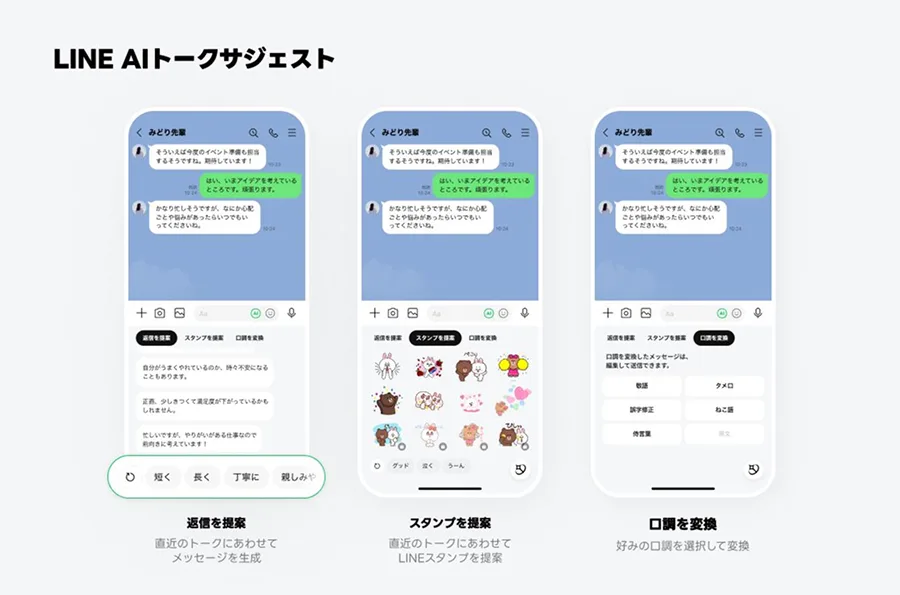
旧LINE AIトークサジェストと現在のトークルームのAgent iは、どちらもメッセージ作成を支援する点では共通しています。ただし、2026年のAgent iでは、返信提案だけでなく、会話の雰囲気の分析や話題の提案など、利用できる機能が広がっています。
| 比較項目 | 旧LINE AIトークサジェスト | トークルームのAgent i |
|---|---|---|
| 提供・展開時期 | 2025年4月15日に提供開始を発表 | 2026年にブランド刷新・機能拡充 |
| 主な目的 | 返信やスタンプ、文章表現のサポート | 返信、話題、文章表現などのコミュニケーション支援 |
| 主な機能 | 返信提案、スタンプ提案、口調変換 | 返信提案、話題提案、ムード分析、口調変換、誤字修正など |
| 表示場所 | 旧サービスではLINEラボから利用 | トークルームのメッセージ入力欄付近 |
| 非表示設定 | 当時の設定方法に依存 | 表示設定をオフにすると30日間非表示 |
| トーク履歴の分析 | 返信候補の生成などに利用 | 返信提案などの機能で最近のトーク内容を分析 |
上記は、LINEヤフーの2025年4月15日のプレスリリースと、2026年の公式ヘルプセンターの案内をもとに整理した比較です。旧サービスと現在の機能では、画面や利用条件が異なるため、過去の記事に掲載された設定手順をそのまま使うと、現在の画面と一致しない場合があります。
「LINE AI」と「Agent i」も別のものとして考える「LINE AI」は、質問への回答や情報収集、画像生成などに使うサービスとして提供されました。一方、トークルームのAgent iは、普段の会話の中で返信や話題を提案するなど、メッセージ作成を支援する機能です。AIという共通点はありますが、目的や表示場所は同じではありません。
そのため、入力欄のAIボタンを消したい場合に、LINE AI全体の設定だけを探しても解決しないことがあります。まずは、トークルームのAgent iの表示設定を確認するのが近道です。
【完全に消せる?】Agent iは30日後に再表示される仕様
最も要点は、トークルームのAgent iは、非表示にしても30日後に再表示されることです。LINE公式ヘルプセンターは、表示設定をオフにすると30日間表示されず、その間は全トークルームでAgent iの機能が使えなくなると案内しています。
つまり、現在の設定は恒久的な削除ではなく、期間を限定した非表示です。30日を過ぎて再びAIボタンが現れた場合、設定が壊れたとは限りません。仕様に沿って再表示された可能性があるため、不要なら同じ操作を繰り返してください。
完全にオフにしたい場合はどうする?ここでは、「画面からボタンを消すこと」と「AI機能を利用しないこと」を分けて考える必要があります。トークルームの表示設定で非表示にできる期間は30日間です。一方、Agent iの設定には「情報利用に関するポリシーへの同意」という項目もあり、これをオフにすると、同意を必要とするAgent iの機能を利用できなくなります。
ただし、情報利用に関する同意を解除することと、入力欄のボタンを永久に削除することは同じではありません。2026年10月28日時点で、公式ヘルプセンターが案内するトークルームの表示設定には30日間の非表示という制限があります。したがって、ボタンを恒久的に消す方法が公式に用意されているとはいえません。
30日後に再表示されたときの対応再表示された場合は、次の手順で対応できます。
- トーク画面の「+」をタップする。
- 「トークルームのAgent iを表示」をオフにする。
- メッセージ入力欄左側の「閉じる」をタップする。
- AIボタンが非表示になったことを確認する。
再表示されるたびに同じ操作が必要になる点は、使わない人にとって不便な仕様です。日常的にAI機能を利用する人には便利でも、画面をできるだけシンプルに保ちたい人には、より長期的な表示設定が求められる部分でしょう。
【プライバシー対策】LINE AIの情報利用ポリシーは同意解除できる?
Agent iの設定には、ボタンの表示・非表示とは別に、情報利用に関するポリシーへの同意設定があります。AI機能を利用するために必要な設定であり、トーク履歴の分析に同意した利用者が対象となることは、LINEヤフーの2026年7月2日の公式発表にも記載されています。
情報利用に関する同意をオフにする手順- LINEの「ホーム」を開く。
- 右上の歯車アイコンから「設定」を開く。
- 「Agent i」をタップする。
- 「情報利用に関するポリシーへの同意」のスイッチを確認し、同意を継続しない場合はオフにする。
同意をオフにすると、トーク履歴の分析に同意することを条件とするAgent iの機能は利用できなくなります。設定画面の表記や利用条件はアプリのバージョンによって変わる可能性があるため、実際の画面に表示される説明も確認してください。
「AIの学習に使われない」なら、何も処理されないのかこの点は誤解しやすい部分です。LINEヤフーは2026年7月2日のプレスリリースで、トーク履歴がAIの学習に利用されることはないと説明しています。一方、同じ発表では、Agent iが過去のトーク内容を分析して返信を提案することも明記されています。
つまり、AIモデルの学習に使われないことと、機能を提供するためにトーク内容が処理されないことは別です。返信提案などの機能では、会話の内容を分析する必要があります。
LINEヤフーの「情報利用に関する同意について」の文書では、返信やスタンプの提案に関係する情報として、利用するトークルーム内で送受信した最新15件のメッセージのテキストなどが記載されています。また、サービス提供に必要な範囲で、関連する情報を外部の生成AIサービス提供事業者と共有する場合があることも説明されています。
このため、プライバシーを重視する人は、単にボタンを非表示にするだけでなく、同意設定と情報利用ポリシーの内容を確認しておくとよいでしょう。なお、非表示設定や同意解除は、過去に処理された情報の削除を意味するものではありません。
【設定できない場合】LINEのAIボタンが消えないときの対処法
設定画面にAgent iが見当たらない、オフにしてもボタンが残るといった場合は、次の項目を順番に確認してください。
1.LINEアプリを最新版に更新する公式ヘルプセンターは、トークルームのAgent iについて、LINEの最新版を利用するよう案内しています。設定項目が見つからない場合は、App StoreまたはGoogle Playでアップデートの有無を確認し、更新後に設定を開き直してください。
2.設定変更後に「閉じる」をタップするトーク画面の「+」から表示設定をオフにした場合は、入力欄左側の「閉じる」をタップして変更を適用する必要があります。スイッチを切り替えただけで画面を戻ってしまった場合は、もう一度同じ手順を試してください。
3.設定画面から非表示にするトーク画面からの操作でうまくいかない場合は、「ホーム」から「設定」へ進み、「Agent i」内の「トークルームのAgent iの表示設定」を開いて、「一時的に表示しない」を選択します。別の入口から設定することで、現在の表示状態を確認しやすくなります。
4.PC版LINEやサブ端末を使っていないか確認する公式ヘルプセンターによると、トークルームのAgent iはPC版LINE(サブ端末)を除く環境で、最新版のLINEアプリを利用することが前提です。スマートフォンで設定項目が見つからない場合は、操作している端末やLINEのバージョンを確認しましょう。
5.アプリを再起動して設定を確認する上記を試しても表示が変わらない場合は、LINEアプリを終了して再度起動し、別のトークルームでも表示状態を確認します。それでも解決しない場合は、LINE公式ヘルプセンターで最新の案内を確認し、必要に応じて問い合わせてください。
なお、Agent iの表示設定と、スタンプのサジェスト表示設定は別の項目です。スタンプ候補だけを消したい場合は、「ホーム」から「設定」「スタンプ」へ進み、「サジェスト表示」を確認してください。Agent i全体を非表示にしたい場合とは操作が異なります。
【2026年最新】LINEヤフーのAI機能の評判と今後の変化
2026年のLINEヤフーは、単に質問に答えるAIから、日常の作業を支援するAIエージェントへとサービスを広げています。2026年4月20日には「Agent i」の新ブランドが始まり、4月27日にはトークルームのAgent iに「ムードを分析」機能が追加されました。
加えて、LINEヤフーは2026年7月2日、トークルーム内でAIエージェントを呼び出し、会話の文脈に応じた回答やタスク管理を支援する「Agent i in chat」を発表しました。発表時点では2026年内の提供予定とされ、会話の要約やタスク整理、カレンダーへの登録などが構想されています。
また、2026年10月28日には、Agent iの新領域として、食事の写真や内容をもとに記録・栄養分析・アドバイスを支援する「食事管理」エージェントの提供開始が発表されました。ただし、これはAgent i全体の機能拡張に関する話であり、トーク入力欄の非表示設定が変更されたという発表ではありません。
LINEヤフーのAI機能は便利なのか、それとも邪魔なのかAI機能の評価は、利用者が何を重視するかによって分かれます。返信に迷う人や、文章を丁寧に整えたい人には、提案機能が役立つ場面があります。一方、短いやり取りを素早く済ませたい人や、自分の言葉で会話することを重視する人にとっては、入力欄付近のボタンが余計な表示に感じられることもあります。
公式発表は機能の追加や使い方、利用条件の説明が中心で、入力欄のAIボタンを「邪魔」と感じる利用者の割合を示す代表的な統計は公表資料では示されていません。そのため、利用者全体が歓迎している、あるいは不満を持っていると一括りにすることはできません。
実用面で判断するなら、返信提案を使う頻度、誤タップの有無、画面の見やすさ、トーク履歴の取り扱いに対する考え方を基準にするとよいでしょう。AIの支援が必要なときだけ利用したい人には表示設定の使い分けが向いています。AI機能をまったく使わない人は、30日間の非表示設定に加え、情報利用に関する同意も確認するのが現実的です。
【ライン ai 邪魔】に関するよくある質問(FAQ)
Q1:LINEのAIボタンを完全に消す方法はありますか?
A1:2026年10月28日時点で、トークルームのAgent iを永久に削除する設定は公式ヘルプセンターで案内されていません。「トークルームのAgent iを表示」をオフにすると30日間非表示になりますが、期間終了後は再表示されます。情報利用に関する同意をオフにする方法もありますが、ボタンの恒久的な削除とは別の設定です。
Q2:LINEのAIボタンはなぜ30日後に再表示されるのですか?
A2:LINE公式ヘルプセンターが、表示設定をオフにした場合は30日間表示されないと案内しているためです。期限を過ぎても表示させたくない場合は、再び同じ手順で非表示に設定してください。
Q3:「返信を提案」を間違えてタップすると、相手にメッセージが送られますか?
A3:公式ヘルプセンターに記載された操作手順では、提案された返信を選んだ後、送信操作を行います。返信提案をタップしただけで、その文章が自動的に相手へ送信されるわけではありません。意図しない画面が開いた場合は、送信せずに閉じてトークへ戻りましょう。
LINEのAIボタンが邪魔だと感じる場合、まず試したいのは、トーク画面の「+」から「トークルームのAgent iを表示」をオフにする方法です。設定後に入力欄左側の「閉じる」をタップすれば、30日間はトークルームのAgent iが非表示になります。
ただし、30日後には再表示されるため、永久に消せる設定だと誤解しないことが大切です。AI機能そのものを使いたくない場合は、表示設定とは別に「情報利用に関するポリシーへの同意」も確認してください。AIの学習に利用されないという説明と、機能提供のためにトーク内容が分析されることは、区別して理解する必要があります。
LINEヤフーは2026年もAgent iの機能を拡張しています。今後、会話の要約やタスク管理などが広がれば、AI機能の利便性が高まる一方、従来のシンプルなトーク画面を好む利用者にとって、表示方法や非表示設定の使いやすさも重要になります。必要な機能だけを選び、不要な表示は適切に管理することが、LINEを快適に使い続けるための現実的な対策です。