マイナンバーカードの申請で迷いやすいのが、顔写真のサイズや背景、服装、撮影時期のルールです。スマートフォンで撮影した写真も利用できますが、画像の形式や容量、顔の写り方によっては受け付けられない場合があります。撮影したばかりの写真でも、前髪で目元が隠れていたり、背景に影が入っていたりすると、不備につながる可能性があります。
2026年10月現在、デジタル庁と地方公共団体情報システム機構(J-LIS)の公式案内では、通常の申請に使う顔写真について、原則として「6か月以内に撮影」「正面・無帽・無背景」という条件が示されています。オンライン申請では、写真のファイル形式やサイズにも指定があります。この記事では、写真の規格からスマホ撮影のコツ、加工の注意点、証明写真機との費用比較、撮り直しを防ぐ確認方法まで整理します。
【まず確認】マイナンバーカードの写真は「6か月以内・正面・無帽・無背景」が基本
マイナンバーカードの顔写真は、単に顔が写っていればよいわけではありません。本人確認に使用するため、顔の輪郭や目・鼻・口などを確認しやすく、本人を識別できる写真であることが大切です。
デジタル庁の「マイナンバーカードについて」のFAQと、J-LISの「顔写真のチェックポイント」では、通常の申請に使用する写真について、次の条件が案内されています。
- 撮影時期:申請前6か月以内に撮影したもの
- 顔の向き:正面を向いているもの
- 頭部:原則として帽子などを着用していないもの
- 背景:無背景で、柄や影などが写り込んでいないもの
- 画質:明るく鮮明で、ピンボケや手ブレがないもの
- 写真の色:カラー・白黒のどちらも可
ここで注意したいのが、撮影から6か月以内という条件です。以前のパスポートや運転免許証などに使った写真が手元にあっても、撮影日が6か月を超えていれば、原則として新しく撮影する必要があります。
また、スマートフォンの写真アプリに表示される保存日と、実際の撮影日が異なるケースにも注意が必要です。古い写真をコピーしたり、編集して保存し直したりしても、撮影時期の条件を満たすことにはなりません。
一方、服装については、特定の色のシャツやスーツを着用するよう定められているわけではありません。大切なのは、顔や頭部の輪郭がはっきり確認できることです。背景と服の色が同化しすぎないようにし、顔が見えやすい服装を選ぶと撮影しやすくなります。
なお、宗教上・医療上の理由で頭部を覆う必要がある人や、障害、病気、寝たきりなどの事情で通常の撮影が難しい人には、個別の対応方法が案内されています。一般的な撮影条件を満たせない場合は、写真を自己判断で諦めず、J-LISや住民登録のある市区町村に相談してください。
【サイズとデータ規格】郵送用とオンライン申請では条件が異なる
マイナンバーカードの写真は、郵送・窓口で提出する場合と、スマートフォンやパソコンからオンライン申請する場合とで、確認すべきサイズが異なります。
郵送・窓口申請では、一般的なパスポートサイズの写真を使用します。一方、オンライン申請では、写真を画像ファイルとしてアップロードするため、縦横のピクセル数やファイル容量、カラーモードなどの条件を満たす必要があります。
J-LISの公式案内に基づく主な規格は、次のとおりです。
| 確認項目 | 郵送・窓口申請 | オンライン申請 |
|---|---|---|
| 写真のサイズ | 縦4.5cm×横3.5cm | 幅480〜6000ピクセル、高さ480〜6000ピクセル |
| ファイル形式 | 印刷した写真を提出 | JPEG・JPG(HEICは不可) |
| ファイル容量 | 該当なし | 20KB〜7MB |
| カラーモード | カラー・白黒のどちらも可 | RGBカラー。CMYKなどは不可 |
| 撮影時期 | 申請前6か月以内 | 申請前6か月以内 |
| 顔の向き・背景 | 正面・無帽・無背景 | 正面・無帽・無背景 |
| 画像加工 | 本人確認に支障がないこと | 加工画像は受け付けられない場合がある |
※規格はJ-LISの「顔写真のチェックポイント」および「オンライン申請の写真データの大きさに制限はありますか?」に基づきます。申請時には、最新の公式案内も確認してください。
郵送用の写真は縦4.5cm×横3.5cmですが、カードに掲載される際には縦2.75cm×横2.20cmに縮小されます。そのため、写真のサイズが合っているだけでなく、縮小後も顔を識別できるよう、顔の大きさや位置が適切であることが重要です。
オンライン申請では、スマートフォンの画面に写真が表示できても、そのままアップロードできるとは限りません。特に注意したいのが、iPhoneなどで撮影したHEIC形式の画像です。J-LISの案内ではHEIC形式は受け付け対象外とされているため、最終的にJPEGまたはJPG形式になっているか確認してください。
また、画像の容量が7MBを超えている場合や、20KB未満の場合も条件から外れます。ファイル容量を小さくするために強く圧縮すると、顔の輪郭が粗くなったり、画像にノイズが出たりすることがあります。容量だけを調整するのではなく、鮮明さを維持することも大切です。
なお、規格の一部に差があっても、写真の解像度や顔の大きさなどによってはトリミングで対応できる場合があります。ただし、どのような写真でも認められるわけではありません。最初から指定の規格に合わせて撮影・準備するほうが、撮り直しを避けやすくなります。
【スマホ撮影】オンライン申請の写真を失敗なく撮る手順
マイナンバーカードの顔写真は、スマートフォンで撮影したものでも申請できます。J-LISの「スマートフォンで撮った写真でも申請可能でしょうか?」というFAQでも、規格を満たしていればスマホ写真で申請可能と案内されています。
専用の撮影機器を用意する必要はありません。照明や背景、カメラの位置を整えれば、自宅でも撮影できます。
1.無地の背景と明るい場所を選ぶ
白や明るい色の無地の壁など、背景に柄がなく、影が出にくい場所を選びます。窓から入る柔らかな光を利用すると、顔に濃い影ができにくくなります。直射日光が顔に当たる場所や、背後に強い照明がある場所は避けましょう。
壁の前で撮影する場合も、顔や頭の影が背景に落ちていないか確認してください。背景そのものが無地でも、影が目立つと不適切な写真と判断される可能性があります。
2.カメラを顔の高さに合わせる
カメラを目の高さに設置し、顔を正面に向けて撮影します。スマートフォンを下から見上げるように構えたり、上から見下ろす角度で撮ったりすると、顔の形や目線が不自然に写りやすくなります。
可能であれば、スマートフォンを固定し、タイマーを使うか、家族などに撮影してもらう方法がおすすめです。自撮りで顔を大きく写そうとしてカメラを近づけすぎると、顔のパーツのバランスが実際と異なって見える場合があります。
3.目元と顔の輪郭が見える状態にする
前髪は目にかからないように整え、顔の輪郭が髪で隠れないようにします。眼鏡を使用する場合は、フレームが目に重ならず、レンズに照明が反射していないかを確認してください。
帽子やサングラス、顔の一部を覆う装飾品は、本人確認を妨げる原因になります。医療上などの特別な事情がある場合を除き、通常の撮影では外しておくのが基本です。
4.撮影後にピントと表情を確認する
撮影した写真を拡大し、目や鼻、口の輪郭が鮮明に写っているかを確認します。目が赤く写っていたり、顔に影ができていたり、普段の顔貌と著しく異なる表情になっていたりする写真は避けましょう。
公式の撮影条件を満たしていても、手ブレやピンボケがあると本人を識別しにくくなります。撮影枚数を増やし、最も鮮明で自然な一枚を選ぶと安心です。
5.アップロード前にファイル情報を確認する
写真を選んだら、JPEG・JPG形式、20KB〜7MB、縦横それぞれ480〜6000ピクセルという条件を満たしているかを確認します。撮影した写真をそのまま使う場合でも、スマートフォンの保存形式によっては条件に合わないことがあります。
J-LISのオンライン申請方法では、申請者専用のウェブサイトから顔写真を登録できます。スマートフォンの場合、事前に撮影した写真を選択する方法のほか、申請操作中に撮影する方法も案内されています。撮影から登録までの流れを一度に進めたい人にも利用しやすい仕組みです。
【NG例】背景・服装・メガネ・前髪・画像加工で注意したいポイント
写真の不備を防ぐには、規格を満たしているかだけでなく、本人確認に支障がないかという視点で確認することが大切です。J-LISの「顔写真のチェックポイント」では、顔の位置や背景、眼鏡、前髪、画像品質などについて、不適切な写真の具体例が示されています。
背景の柄や影が写り込んでいる
椅子の背もたれやカーテンが写っている写真、背景に模様がある写真、顔や頭の後ろに濃い影ができている写真は注意が必要です。壁の前で撮影していても、壁と顔の距離が近すぎると影が出ることがあります。無地の背景を用意し、照明の位置を調整して撮影してください。
服装の色が背景と同化している
服装そのものに一律の色指定があるわけではありませんが、背景と服の色が同じだと、肩や首の輪郭が分かりにくくなることがあります。顔だけでなく、頭部や首元の輪郭も確認しやすい服装を選ぶとよいでしょう。背景に溶け込む色や、顔の周囲を覆う大きな装飾は避けるのが無難です。
メガネの反射や太いフレームで目元が隠れている
眼鏡をかけていること自体が一律に禁止されているわけではありません。しかし、フレームが目に重なっていたり、レンズに光が反射して瞳が見えなかったりする写真は不適切な例に挙げられています。撮影角度や照明を調整しても反射が避けられない場合は、眼鏡を外して撮影する方法も検討してください。
サングラスなどで本人を識別しにくい写真は、通常の申請には適しません。医療上の理由で日常的に着用している場合などは、個別の対応について事前に相談しましょう。
前髪やヘアバンドで顔の一部が隠れている
前髪が長すぎて目元が見えない写真や、髪で顔の輪郭が隠れている写真は不備につながる可能性があります。幅の広いヘアバンドなどで頭部が覆われている写真も、公式の不適切例に含まれます。
髪型を大きく変える必要はありません。前髪を少し横に流すなど、目元と顔の輪郭を確認できるように整えてから撮影するのがポイントです。
過度な加工や美肌フィルターを使っている
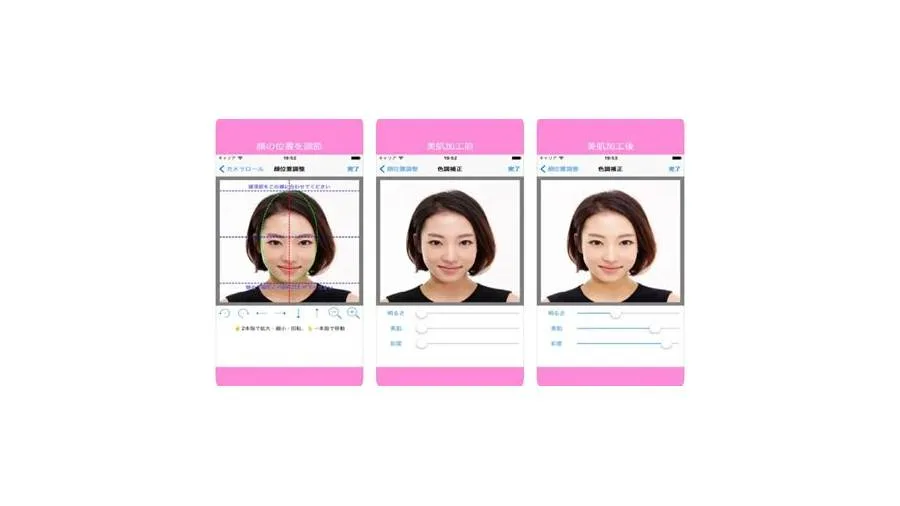
マイナンバーカードの写真は、実際の本人を確認するために使われます。顔の輪郭を細くする、目や鼻の形を変える、肌を過度に修正する、背景を合成するなどの加工は避けてください。
J-LISは、画像編集ソフトで加工した写真などは受け付けられない場合があると案内しています。特に、顔の形やパーツを変える加工、本人の通常の顔貌と大きく異なる修正は、本人確認に支障をきたすおそれがあります。
撮影した写真の明るさが気になっても、美肌フィルターや顔補正機能で見た目を変えるより、照明や撮影場所を調整して撮り直す方法がおすすめです。必要な規格調整がある場合も、画像編集ソフトで大幅に加工するのではなく、申請サイトの案内に従って写真を登録してください。
ピンボケ・手ブレ・画質の劣化がある
写真のファイル形式や容量が規格内でも、画像が不鮮明であれば適切とは限りません。J-LISのチェックポイントには、ピンボケや手ブレ、赤目、ノイズなど、人物を識別しにくくする写真の例が示されています。
また、写真を何度も保存し直したり、強く圧縮したりすると、輪郭が粗くなることがあります。SNSなどに掲載した画像を再利用するよりも、撮影した元の画像を使うほうが画質を保ちやすくなります。
写真が規格に合わない場合、申請が進最初に、撮り直しや再登録が必要になることがあります。提出前に、背景・顔の向き・前髪・眼鏡の反射・ピント・ファイル情報をまとめて確認しましょう。
【費用と撮り直し】スマホ撮影と証明写真機はどちらがおすすめ?
マイナンバーカードの写真を用意する方法は、スマートフォンで撮影する方法、証明写真機を利用する方法、写真店などで撮影してもらう方法などがあります。それぞれ費用や手軽さ、撮影のしやすさが異なるため、自分の状況に合った方法を選ぶことが大切です。
スマートフォン撮影が向いている人
撮影費用を抑えたい人や、自宅で何度も撮り直したい人には、スマートフォン撮影が向いています。申請中に撮影することもできるため、条件を整えられる場所があれば、写真の準備にかかる追加費用を抑えられます。
一方で、背景の影や顔の傾き、画質の確認は自分で行う必要があります。自撮りで顔の角度が不自然になったり、前髪や眼鏡の反射に気付かなかったりする場合もあるため、撮影後のチェックを省かないようにしましょう。
証明写真機が向いている人
撮影位置や顔の大きさを自分で調整するのが苦手な人には、証明写真機が選択肢になります。機種によっては、マイナンバーカードの申請に対応した撮影・申請機能が用意されています。ただし、すべての証明写真機から申請できるわけではないため、利用前に対応機種かどうかを確認してください。
証明写真機を使うメリットは、撮影用のスペースや照明が用意されていることです。ただし、撮影した写真が自動的に申請されるとは限りません。写真データを持ち帰ってオンライン申請するのか、その場で申請するのかは、利用する機種の案内を確認しましょう。
写真店で撮影する方法もある
写真の仕上がりにこだわりたい人や、撮影姿勢の調整が難しい人は、写真店などで相談する方法もあります。撮影者に顔の向きや背景を確認してもらえるため、自分だけで撮影することに不安がある場合に便利です。
ただし、写真店で撮影したからといって、マイナンバーカードの規格に自動的に適合するとは限りません。撮影を依頼するときは、マイナンバーカード申請用であることを伝え、写真のサイズやデータ形式を確認してください。
費用を比較するときの注意点
スマートフォン撮影は、手元の端末を使えば追加の撮影料金をかけずに済む方法です。一方、証明写真機や写真店は、利用するサービスや仕上がり、データ受け取りの有無などによって料金が異なります。証明写真機の料金に全国一律の金額が設定されているわけではないため、利用前に機械の表示や店舗の案内を確認しましょう。
なお、デジタル庁の2026年版の制度案内では、マイナンバーカードの初回交付手数料は無料とされています。これはカードの交付手数料についての説明であり、証明写真機や写真店を利用する場合の撮影料金とは別です。写真に費用をかけるかどうかは、撮影のしやすさや必要なサポートを踏まえて判断してください。
撮り直しを防ぐという観点では、費用の安さだけでなく、規格を確認しやすい方法かどうかも重要です。スマートフォンで規格どおりに撮影できる人は無料での準備を目指せますが、顔の位置や背景に不安がある人は、証明写真機などを利用するほうが手間を減らせる場合があります。
【マイナンバーカードの写真】に関するよくある質問(FAQ)
Q1:マイナンバーカードの写真はスマホで撮影しても大丈夫ですか?
A1:はい。J-LISの公式案内では、スマートフォンで撮影した写真でも申請可能とされています。ただし、撮影から6か月以内、正面・無帽・無背景などの写真規格に加え、オンライン申請ではファイル形式・容量・ピクセル数などの条件も満たす必要があります。
Q2:写真は6か月以内なら、以前に撮影した証明写真でも使えますか?
A2:撮影から6か月以内で、現在の顔を適切に確認でき、規格を満たしていれば使用できる可能性があります。ただし、撮影時期だけでなく、顔の大きさや位置、背景、画質も確認してください。
Q3:マイナンバーカードの写真にメガネや前髪の制限はありますか?
A3:メガネそのものが一律に禁止されているわけではありませんが、フレームが目にかかるものや、レンズの反射で目元が見えない写真は不適切な例に含まれます。前髪についても、目元や顔の輪郭が隠れないように整えるのが基本です。
Q4:写真の美肌加工や背景の変更はできますか?
A4:画像編集ソフトで加工した写真は、受け付けられない場合があります。特に、顔の輪郭やパーツを変える加工、背景の合成、本人の通常の顔貌と大きく異なる修正は避けましょう。明るさや写り方が気になる場合は、撮影環境を整えて撮り直す方法がおすすめです。
Q5:オンライン申請で写真がアップロードできないのはなぜですか?
A5:ファイル形式がHEICになっている、容量が20KB未満または7MB超になっている、縦横のピクセル数が規格外になっているなどの原因が考えられます。JPEG・JPG形式、RGBカラー、容量20KB〜7MB、縦横それぞれ480〜6000ピクセルという条件を確認してください。
Q6:1歳未満の赤ちゃんはマイナンバーカードの写真が不要ですか?
A6:はい。2024年12月2日以降、申請時点で1歳未満の人は顔写真の提出が不要になりました。デジタル庁とJ-LISの公式案内で示されている取り扱いです。撮影が難しいという理由で写真を省略する場合とは異なり、申請時の年齢に基づく制度上の扱いです。
Q7:写真に不備があった場合は撮り直しが必要ですか?
A7:写真の規格や画質に問題がある場合は、撮り直しや再登録が必要になることがあります。不備の連絡が届いた場合は、案内された手続きに従って対応してください。再提出する写真も、撮影時期やファイル形式などの条件を満たしているか確認しましょう。
マイナンバーカードの写真を準備するときは、まず「6か月以内に撮影」「正面・無帽・無背景」という基本条件を押さえましょう。郵送・窓口申請では縦4.5cm×横3.5cm、オンライン申請ではJPEG・JPG形式、20KB〜7MB、縦横それぞれ480〜6000ピクセルというデータ規格の確認が必要です。
スマートフォンでの撮影は、追加費用を抑えながら自分のペースで撮り直せる点が魅力です。一方、証明写真機や写真店は、撮影環境や位置合わせのサポートを利用したい人に向いています。どの方法を選ぶ場合も、写真の規格を満たしていることが前提です。
特に気を付けたいのは、前髪や眼鏡の反射による目元の隠れ、背景の影、ピンボケ、過度な画像加工です。写真を華やかに見せることよりも、本人の顔を自然かつ鮮明に確認できることを優先してください。
申請前には、撮影日、顔の向き、背景、目元、ピント、ファイル形式、容量を順番にチェックするのがおすすめです。特別な事情で通常の規格に合わせた撮影が難しい場合は、J-LISや市区町村の案内を確認しましょう。基本条件を押さえて写真を準備すれば、撮り直しや申請時の手間を減らしやすくなります。