書類の記入中や読書中、ふと目に入った見慣れない難読漢字。「部首も読み方も見当がつかず、キーボードで変換すらできない」という場面に直面した経験は誰にでもあるはずです。かつてのように漢和辞典を取り出し、総画数や部首索引から何分もかけて探す時代は終わりを告げ、手元の画面に指先で直接文字を描くだけで即座に正解へ辿り着ける環境が整っています。
現在ではスマートフォンのOS標準機能、主要ブラウザの検索ツール、専門辞書アプリに至るまで、手書き文字認識のアルゴリズムは飛躍的な進化を遂げました。崩し字や書き順の間違いがあっても高精度で候補を導き出せるツールが揃う一方、「アプリを入れるべきか」「ブラウザの登録不要ツールで足りるのか」と迷う声も少なくありません。本稿では、手書きで漢字を検索できる主要手段の認識精度と使い勝手を検証し、最適な選び方を解き明かします。
【基本編】アプリ不要!スマホとPCで今すぐ使える手書き漢字検索の仕組み
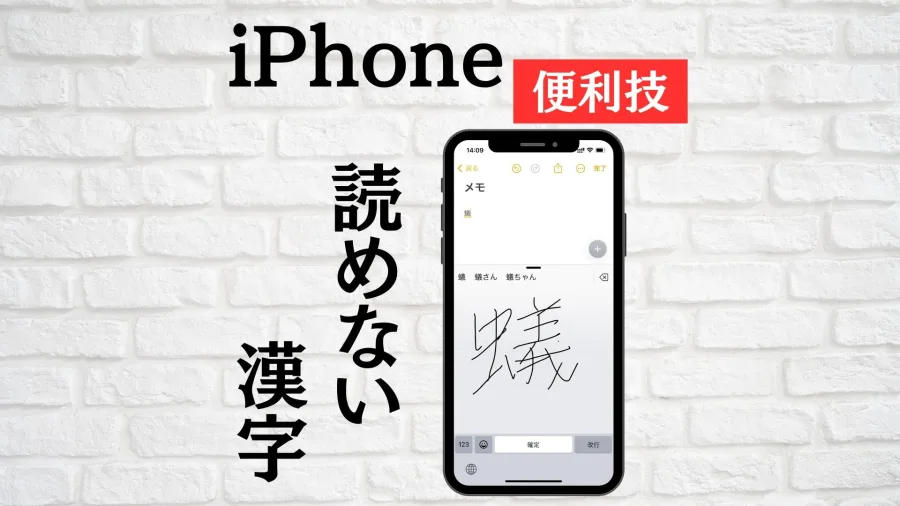
「今すぐこの1文字だけを調べたい」という状況で、新しいアプリをインストールして初期設定を行うのは手間がかかります。現代の主要なOSやWebブラウザには、追加ダウンロードや会員登録を一切必要としない手書き入力システムが標準で組み込まれています。
スマートフォンやPCで行われる手書き認識の仕組みは、描かれた線の座標データ、ペンのストローク数(画数)、線の向かう方向(ストローク方向)を瞬時に幾何学的パターンとして解析し、内蔵された辞書データベースと照合する技術に基づいています。かつて主流だった「厳密な筆順に依存する認識」から、「形状のトポロジー(幾何学的特徴)を重視する認識」へと移行したことで、書き順を間違えていても正しい漢字が候補上位に表示されるようになりました。
端末のOSやWebサービスによって入力インターフェースへのアクセス方法が異なるため、まずは手持ちの環境に応じた最短ルートを把握しておくことがスムーズな検索の第一歩となります。
【端末別】iPhone・Android・Google検索の手書き入力やり方ガイド
端末の標準機能やGoogle検索を活用すれば、思い立った瞬間に画面上で手書き検索を走らせることができます。設定手順はいずれも数タップで完了します。
iPhone(iOS)の標準手書き認識
iOSでは標準キーボードの設定に「中国語 - 繁体字(手書き)」または「中国語 - 簡体字(手書き)」を追加するのが古くからの定番テクニックです。「設定」>「一般」>「キーボード」>「新しいキーボードを追加」から手書きキーボードを有効にしておくと、地球儀アイコンの切り替えだけでいつでも手書き入力パッドを呼び出せます。日本語の漢字のほぼすべてを網羅しており、読み方がわからない漢字をそのままメモ帳やSafariの検索窓に手書き入力して意味を調べられます。
Androidの手書きキーボード設定
多くのAndroid端末にプリインストールされているGoogleの日本語入力アプリ「Gboard」では、直接手書き入力モードを追加できます。「設定」の言語設定からGboardを開き、「言語」>「日本語」を選択した上でキーボードレイアウトの中から「手書き」にチェックを入れます。文字入力時にスペースバーの長押しや言語切り替えボタンを押すことで、手書き入力パレットが画面下部に展開されます。
ブラウザ版Google検索の手書き入力機能
アプリやキーボード設定を変更したくない場合は、スマートフォンブラウザでGoogle検索を開き、検索設定から「手書き入力」を有効化する方法が便利です。画面右下のペンアイコンをタップすると画面全体が手書きキャンバスに変わり、指で文字を書くだけで検索クエリとしてテキスト認識されます。完全登録不要で利用できるため、他人の端末や一時的な作業環境でも重宝します。
【徹底検証】手書き漢字ツールの認識精度・機能スペック比較
文字認識のアルゴリズムや収録語数、付属機能の違いによって、最適なツールは異なります。日常的な読み取りから学習用途まで、代表的な5つの手段を客観的に比較・検証しました。
| ツール・方式 | 導入の手間 | 崩し字・誤筆順への耐性 | 得られる付帯情報 | 最適な利用シーン |
|---|---|---|---|---|
| iPhone標準(中国語手書き) | キーボード追加のみ(無料) | 中(崩しすぎると誤認識あり) | なし(文字入力のみ) | ブラウザへ文字を直接打ち込みたいとき |
| Android(Gboard手書き) | キーボード設定のみ(無料) | 高(ラフな走り書きも拾う) | なし(文字入力のみ) | メッセージや検索窓への素早いテキスト入力 |
| Google検索(ブラウザ手書き) | 完全不要・登録不要 | 高(ストロークの補正が強力) | Web検索結果(読み・意味など) | アプリを一切増やさずブラウザで完結させたいとき |
| 漢字読み上げ・辞書系アプリ | 要アプリインストール(無料) | 極めて高い(画数曖昧でも推定) | 音訓・部首・画数・用例・筆順アニメ | 漢字の詳細な意味や正しい書き順を学びたいとき |
| PC(Windows IMEパッド等) | 標準搭載(マウス描画) | 中(マウス操作によるブレに弱い) | 部首・総画数・異体字情報 | パソコンでの文章作成中に未知の文字に遭遇したとき |
日常の調べ物において「とにかく今すぐ読み方を知りたい」だけであれば、ブラウザのGoogle検索やOS標準キーボードで十分事足ります。一方で、漢字検定の対策やビジネス文書の正確な理解、用例まで網羅したい場合には、専門の辞書データベースを備えたアプリに軍配が上がります。
【無料おすすめ】画数・部首・筆順練習までカバーする定番アプリ
専用アプリの強みは、単なるテキスト変換にとどまらず、漢和辞典としての網羅的な解説や学習支援機能が1つにパッケージ化されている点にあります。2026年現在も高い支持を集める定番の無料ツールには、明確な強みがあります。
漢字検索に特化した専門辞書アプリ
画面上の描画枠に指先で大きく文字を書くだけで、リアルタイムに候補漢字が絞り込まれる専門アプリは、部首や総画数がまったく分からない場面で真価を発揮します。1画書くごとに候補が再計算されるため、最後まで書き切る前にお目当ての漢字に到達できる俊敏性を備えています。親文字をタップすれば、音読み・訓読みはもちろん、常用漢字区分、配当学年、四字熟語や慣用句での使われ方までが一画面で俯瞰できます。
筆順アニメーションと書き取り練習機能
手書きアプリの多くには、正しいストロークを順序立てて視覚化する筆順アニメーション機能が搭載されています。画数が多く書き順が乱れがちな「薔薇」や「鬱」といった難関漢字も、書き順をトレースしながら正しく覚えることが可能です。大人の教養直しや子どもの学習補助ツールとして、紙とペンの代替以上の価値を提供しています。
【パソコン編】Windows・Macで読めない漢字を手書き入力する裏技
スマートフォンのタッチスクリーンとは異なり、マウスやトラックパッドを操作するパソコン環境でも、標準機能を用いた手書き入力が可能です。
Windows環境での「IMEパッド」活用
タスクバーの右下にある「あ」または「A」のアイコンを右クリックし、「IMEパッド」を選択すると専用の手書き入力ウィンドウが起動します。左側の升目にマウスドラッグで文字を描くと、右側に類似した漢字の候補一覧と総画数・部首が表示されます。マウス操作ゆえに線が波打ってしまっても、交点や線の配置から的確に候補を算出してくれる堅牢な設計となっています。
Mac環境でのトラックパッド手書き機能
macOSでは、システム設定のキーボードから「トラックパッド手書き入力」を有効にすることで、ノート型Macのトラックパッド面全体を簡易的なペンタブレットのように扱えます。画面上の入力カーソル位置に直接手書き候補を展開できるため、文書作成の流れを中断させることなくスムーズな文字入力が継続できます。
【プロの視点】崩し字や画数があやふやでも確実に正解を導く検索テクニック
手書き認識エンジンは優秀ですが、あまりに極端な略字や草書体、途中で線のつながってしまった走り書きでは、目的の漢字が候補に出てこないケースがあります。そうした検索の行き詰まりを回避するためには、ツールの特性を活かした入力のコツを押さえておくことが重要です。
第一に、「偏(へん)と旁(つくり)の間隔を適度に空けて書く」ことです。認識エンジンは文字を構成するパーツの幾何学的配置を強くスキャンするため、左右や上下のブロックが重なり合ってしまうと、全く別の単一構造の漢字と誤認される確率が高まります。部首とそれ以外の部分の境界を意識して隙間を作るだけで、認識精度は格段に跳ね上がります。
第二に、「部首手書き検索と画数検索のハイブリッド活用」です。全体を書くのが難しいほど複雑な漢字の場合、明瞭に判別できる「へん」や「かんむり」だけを手書き入力し、その部首に属する漢字を総画数順でフィルタリングする手法が最も確実です。文明の利器である手書き認識と、伝統的な漢和辞典のインデックス構造を掛け合わせることで、どんな難読文字であっても短時間で特定に至ることができます。
【漢字手書き】に関するよくある質問(FAQ)
Q1:会員登録やログインなしで、完全に無料で使える手書き検索はありますか?
A1:ブラウザ版のGoogle検索手書き機能や、iPhone・Androidの標準キーボード手書き機能は、一切の登録不要かつ完全無料で利用できます。外部のWebサイトでも「漢字手書き検索」を提供する無料辞書サイトが複数あり、ブラウザを開くだけですぐに検索可能です。
Q2:書き順がバラバラでも正しい漢字は認識されますか?
A2:現在の主要な文字認識アルゴリズムは、書き順よりも線と線の交差位置や全体の外形バランス(幾何学的特徴)を重視して判定するため、筆順が間違っていても多くの場合は正しい候補が表示されます。ただし、古いシステムや一部の学習専用アプリでは筆順が一致しないと候補順位が下がる場合があります。
Q3:手書きツールを使っても目的の漢字が見つからないときはどうすれば良いですか?
A3:文字全体ではなく「部首」だけを手書きして絞り込むか、漢字をパーツごとに分解して「木 偏 に 毎」のように言葉でWeb検索する方法が有効です。また、印刷物であればスマートフォンのカメラで文字を撮影し、画像認識(GoogleレンズやiOSのテキスト認識表示)でテキスト化して検索にかけるのも確実な手段です。
読めない漢字に出会った際の解決策は、1つの方法に固執する必要はありません。「今すぐ読み方と意味を知りたいだけの外出先」ならGoogle検索やスマートフォンの標準手書き入力が最も速くストレスがありません。一方で、「漢字の正しい筆順を身につけたい」「語彙力や漢字検定の勉強に役立てたい」という学習目的であれば、部首解説や書き順トレースが備わった専門辞書アプリの導入が大きな成果をもたらします。
道具の特性を正しく理解し、作業の流れを止めない最適な手書きツールを選択することで、日常の調べ物や書類作成の効率は格段に向上します。